
Реставрация старых фото нейросетью: как восстановить, раскрасить и оживить снимки из семейного альбома
Как оцифровать, восстановить, раскрасить и оживить старые фотографии нейросетью: подготовка скана, пресет реставрации, текстовые запросы на цвет и типичные ошибки.
Реставрация старых фото ещё недавно была ремеслом: ретушёр часами убирал царапины штампом, восстанавливал глаза по соседним участкам и подбирал цвета по справочникам. Нейросеть делает большую часть этой работы за минуту — находит повреждения, достраивает утраченные детали и возвращает чёткость лицу, не превращая его в пластиковую маску. В этой инструкции разбираем весь путь семейного снимка: от альбомной страницы до восстановленного, раскрашенного и даже ожившего кадра. И честно говорим, где нейросети ещё нужен человек.
Что умеет и чего не умеет реставрация нейросетью
Нейросеть, обученная на миллионах фотографий, «знает», как выглядят кожа, волосы, ткань и глаза, и достраивает их там, где исходник повреждён. Отсюда и сила, и ограничение метода.
Хорошо восстанавливаются:
- царапины, трещины эмульсии, следы от альбомных уголков и перегибов;
- пятна, разводы, точки плесени по краям карточки;
- выцветание и цветовой сдвиг — жёлтый и розовый налёт, потерянный контраст;
- зерно и «мыло» на маленьких отпечатках, слабая детализация лиц;
- мелкие утраты — уголок, край, фрагмент фона.
Где стоит быть осторожным:
- Залом или пятно прямо через глаза и рот: нейросеть дорисует их правдоподобно, но это будут «её» глаза, а не точная копия. Сравнивайте с другими снимками того же человека.
- Крошечные лица на групповых фото: детализации может не хватить, и черты получатся обобщёнными.
- Раскрашивание: цвета платья и стен подбираются по вероятности, а не по памяти семьи. Если бабушка помнит, что платье было синим, — скажите об этом нейросети текстом.
Оцените снимок: пять типов повреждений
Перед загрузкой полезно понять, с чем имеете дело, — от этого зависит, хватит ли одного прохода пресетом или понадобятся уточняющие запросы.
- Выцветание и налёт. Жёлтый или розовый сдвиг, потерянный контраст — типичная история снимков 70–90-х. Самый простой случай: тон выравнивается одним проходом.
- Заломы и уголки. Следы альбомных держателей и перегибы бумаги. Восстанавливаются хорошо, если не проходят через лицо.
- Пятна и плесень. Тёмные точки и разводы по краям карточки. Нейросеть убирает их уверенно, фон достраивается естественно.
- Зерно и расфокус. Шум и «мыло» на маленьких отпечатках. Здесь нейросеть работает как апскейлер — достраивает детали, и важно не перестараться.
- Слабая детализация лица. Мелкие отпечатки, где черты почти не читаются. Самый сложный случай: результат будет правдоподобным, но проверяйте его по другим фото человека.
Если на снимке сочетаются три-четыре типа сразу, восстанавливайте в несколько проходов и после каждого сравнивайте с оригиналом. Начинайте с самого простого снимка в альбоме: на нём вы увидите, как нейросеть работает именно с вашими карточками, и дальше будете точнее формулировать запросы для сложных.
Шаг 1. Оцифровать: скан или фото на телефон
Качество реставрации на 70% определяется исходником. Два рабочих способа.
Сканер
Самый надёжный вариант. Разрешение 600 dpi для карточек до 10×15 см и 300–400 dpi для крупных отпечатков; цветной режим даже для чёрно-белых снимков — так сохраняется информация об оттенках выцветания, которая помогает нейросети. Протрите стекло, не кладите карточку под пресс, если она ломкая.
Телефон
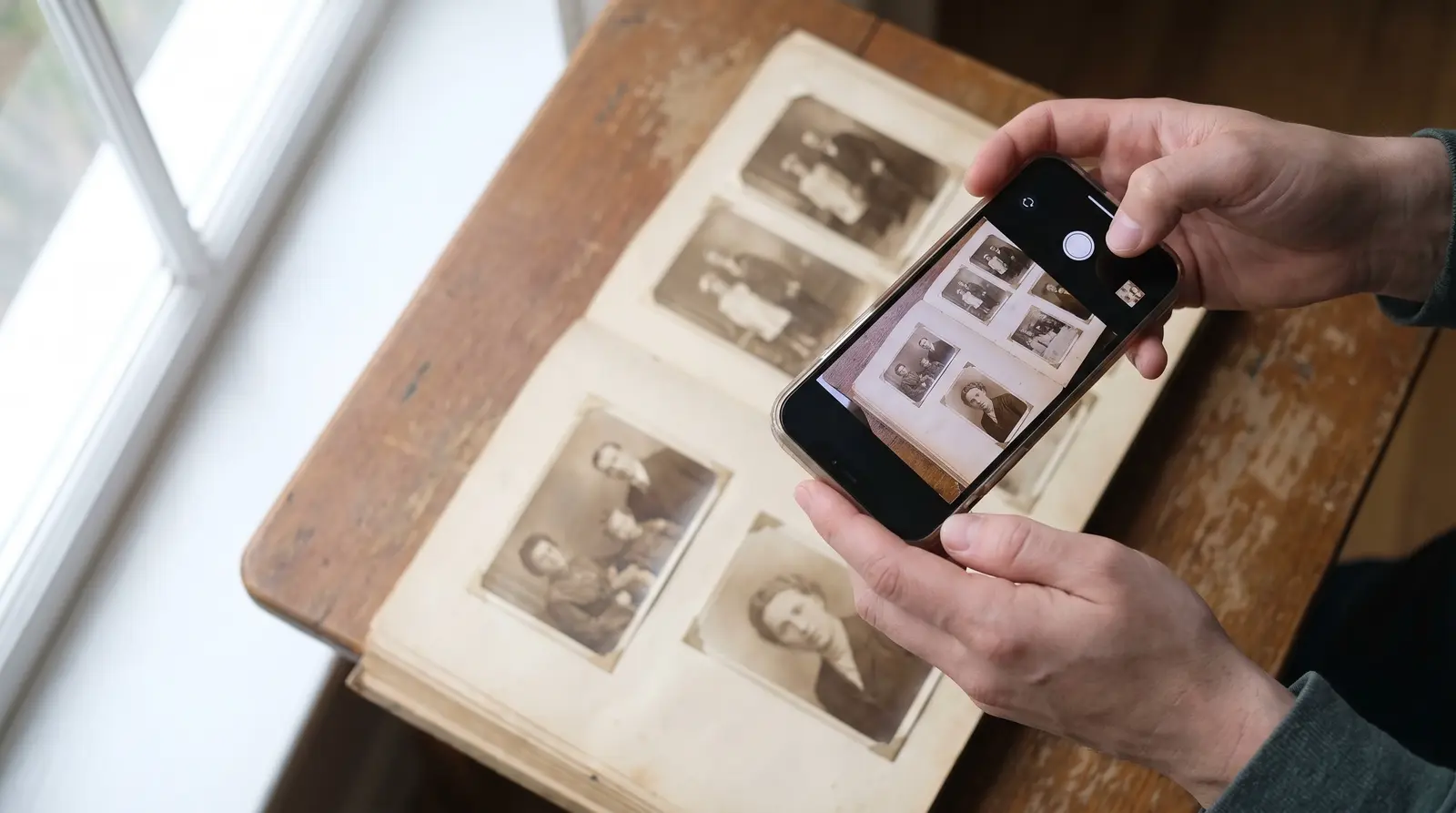
Подойдёт, если сканера нет. Правила простые: ровный дневной свет из окна, без вспышки; телефон строго параллельно карточке, чтобы не было трапеции; снимайте с небольшого расстояния, а не на зуме; следите, чтобы на глянцевом отпечатке не было блика от окна или лампы — чуть сместитесь, и он уйдёт. Альбомную страницу можно снимать не вынимая фото, если оно хорошо освещено.
Шаг 2. Восстановить старое фото нейросетью
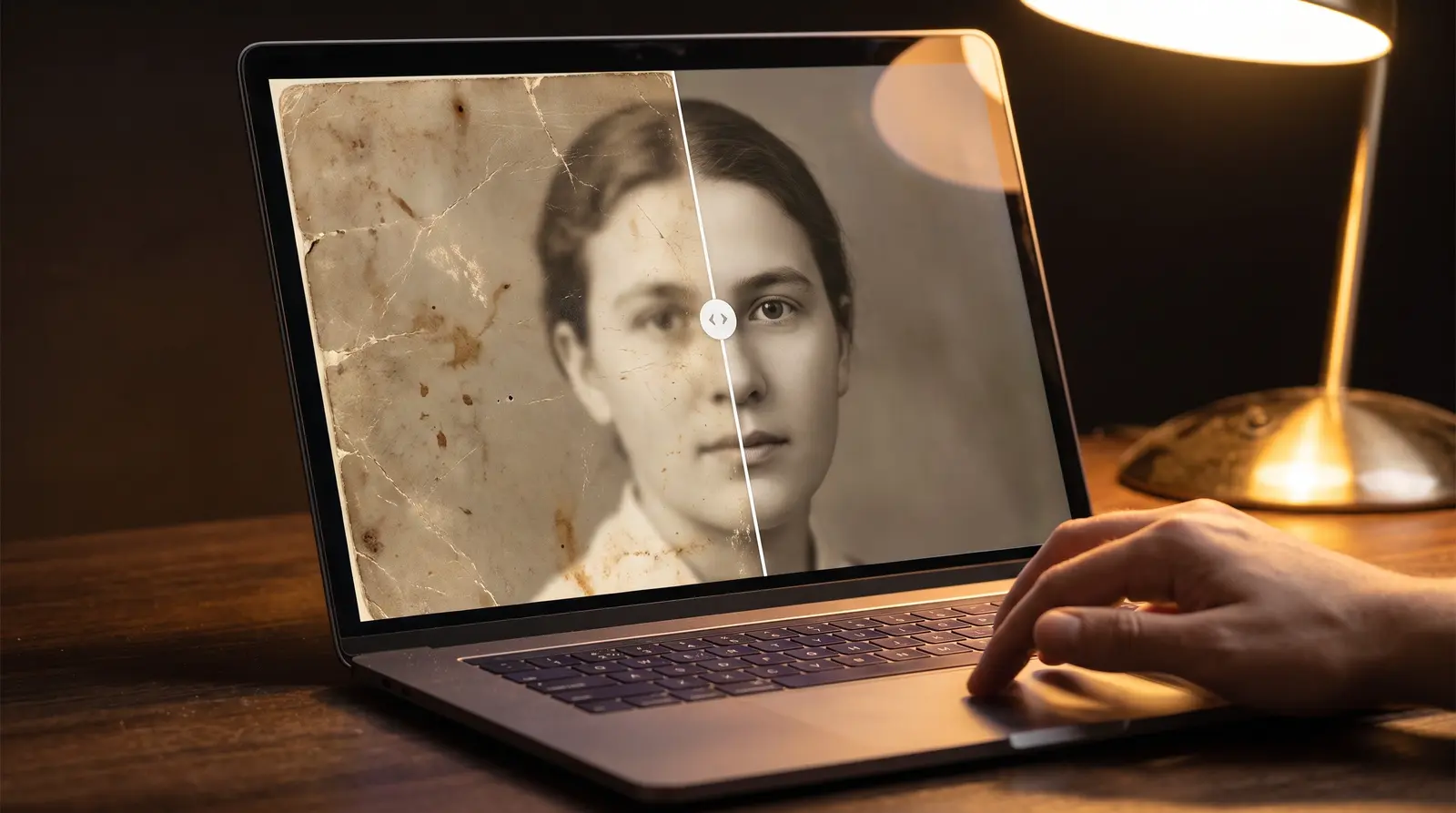
Откройте инструмент «Восстановить старое фото», загрузите скан и выберите пресет «Реставрация фото» — запрос на восстановление уже написан, править его не нужно. Нейросеть уберёт царапины, заломы и пятна, выровняет тон, вернёт детали лицу и отдаст результат в высоком разрешении, пригодном для печати. Обработка занимает от нескольких секунд до пары минут; если выбрать несколько вариантов, можно сравнить их и оставить лучший. Первую обработку можно сделать бесплатно после регистрации, дальнейшие — по тарифам.
Несколько практических советов.
- Один кадр — одна задача. Сильно повреждённый снимок лучше восстанавливать в два прохода: сначала повреждения, затем — отдельным запросом — лёгкое повышение детализации. Так проще контролировать, где нейросеть «додумала».
- Групповые фото — по частям. Вырежьте каждого человека отдельно и восстановите по одному: модель отдаст лицу больше внимания.
- Не просите «улучшить». Если пресета недостаточно, формулируйте правку конкретно: «убрать залом через левый край, сохранить зерно и характер снимка», «вернуть чёткость лицу, не менять черты».
- Сравнивайте до и после. Ползунок сравнения показывает, что именно изменилось; если лицо стало «чужим», уменьшите силу правки или попробуйте другой вариант.
Шаг 3. Раскрасить чёрно-белое фото нейросетью
Раскрашивание — отдельная операция, и делать её стоит после восстановления: нейросеть лучше подбирает цвета по чистому кадру. В редакторе «Редактировать фото» отдельной кнопки «раскрасить» нет — правка описывается обычным текстом, и это даже удобнее, потому что можно задать цвета.
Рабочие формулировки:
Раскрасить чёрно-белое фото в естественные цвета, сохранить черты лица и зерно снимка. Платье — тёмно-синее, стена — светло-бежевая.Аккуратно раскрасить фотографию 1960-х, естественный тон кожи, приглушённые цвета, без ярких неоновых оттенков.Три вещи, которые стоит знать. Первое: цвета, которых нет в семейной памяти, нейросеть выбирает по вероятности — форма будет правдоподобной, но не документальной. Второе: приглушённая палитра выглядит честнее, чем насыщенная; старые снимки «не умеют» в яркие цвета. Третье: чёрно-белый оригинал тоже стоит сохранить — у него своя ценность, и часто именно он идёт на печать.
Шаг 4. Оживить старое фото
Самая эмоциональная часть. Восстановленный портрет можно превратить в короткое видео: лёгкий поворот головы, взгляд, улыбка — и человек, которого давно нет, на несколько секунд оказывается рядом. Это делает инструмент «Оживить старое фото»: загрузите восстановленный кадр, опишите движение одной фразой и выберите длительность.
Порядок «восстановить → оживить» важен: по чистому кадру движение выходит аккуратнее, потому что нейросети не нужно догадываться, что скрыто под царапиной. Движение просите минимальное — для памяти уместнее лёгкая улыбка, чем размашистые жесты. Подробная инструкция с настройками и типичными ошибками — в отдельной статье.
Типичные ошибки при реставрации старых фото
| Ошибка | Последствие | Как исправить |
|---|---|---|
| Фото карточки со вспышкой | Блик «съедает» часть лица, нейросеть дорисовывает его | Переснять при дневном свете из окна |
| Скриншот из мессенджера вместо скана | Сжатие и мелкий размер — потеря деталей | Найти оригинал, отсканировать на 600 dpi |
| Агрессивное «улучшение» | Пластиковая кожа, чужие черты | Пресет реставрации, затем точечные правки |
| Яркое раскрашивание | Снимок выглядит как современный фильтр | Попросить приглушённые, естественные цвета |
| Реставрация группового фото целиком | Мелкие лица обобщены | Разрезать на портреты и восстановить по одному |
| Выброшен чёрно-белый вариант | Потерян документальный оригинал | Хранить и оригинал, и восстановленную версию |
Нейросеть, ретушёр или своими руками: что выбрать
Три способа восстановить старое фото не исключают друг друга — у каждого своя зона. Ручная ретушь в графическом редакторе даёт полный контроль, но требует навыка и часов на один снимок; для архива из пятидесяти карточек это нереалистично. Профессиональный ретушёр нужен, когда снимок уникален и повреждён именно в лице: он восстановит глаза по другим фотографиям того же человека, а не по статистике. Нейросеть закрывает всё остальное — массовую реставрацию за минуты, выравнивание тона, чистку царапин и пятен, возвращение чёткости — и делает это с качеством, достаточным для печати. Разумная схема для семейного архива: весь альбом прогнать через нейросеть, а два-три самых ценных и сложных портрета отдать человеку, показав ему уже восстановленный вариант как основу. Так вы заплатите за ручную работу только там, где она действительно нужна.
Что делать с восстановленным снимком
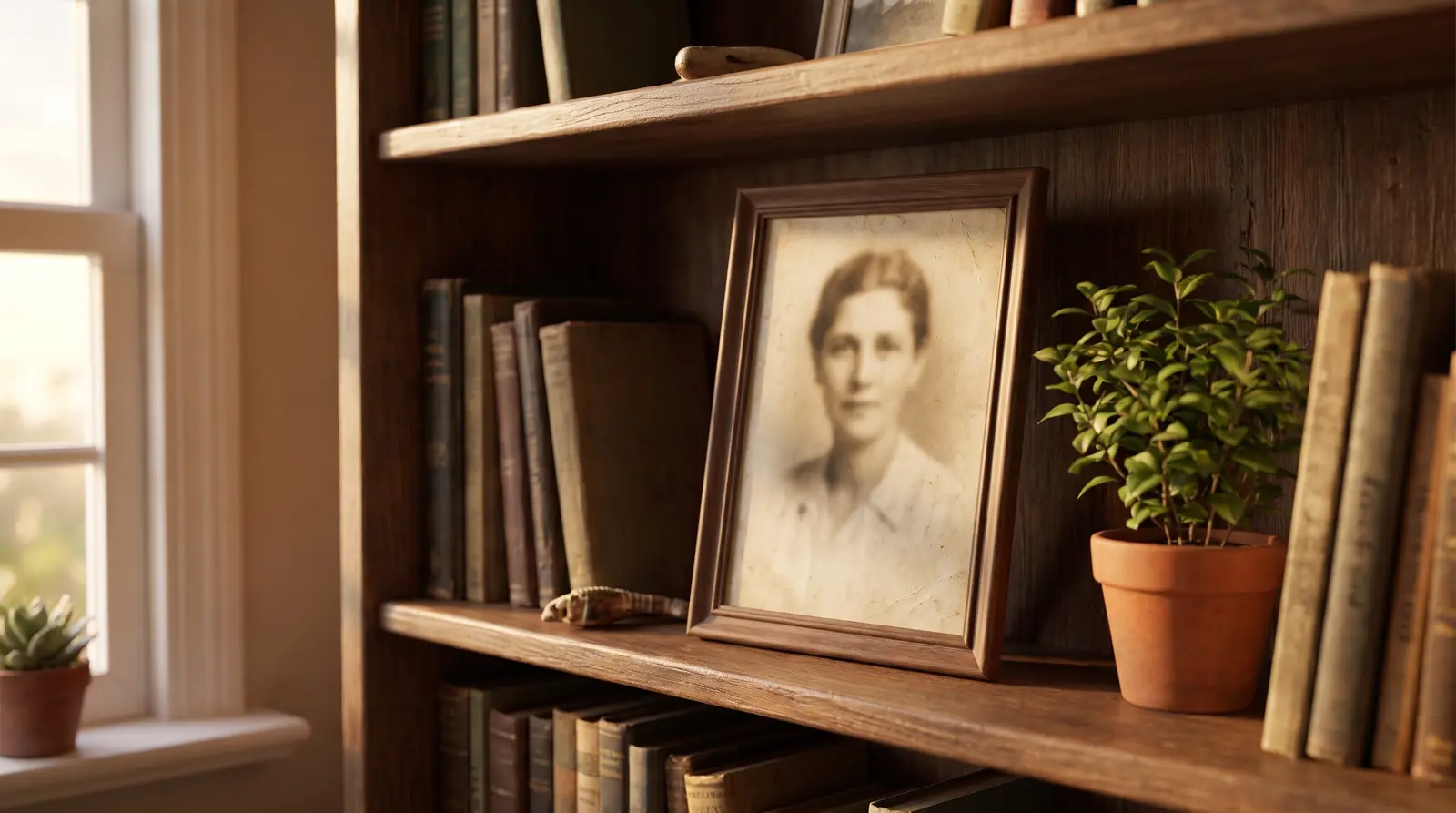
- Напечатать. Результат в высоком разрешении годится для фотокниги и рамки. Для печати 20×30 см достаточно восстановленного файла с 600-dpi скана.
- Собрать семейный архив. Храните три версии каждого снимка: скан-оригинал, восстановленную и, если делали, раскрашенную. Называйте файлы по людям и годам — через десять лет скажете себе спасибо.
- Сделать подарок. Восстановленный портрет бабушки и короткое видео из него — подарок ко Дню матери или юбилею, который трудно переплюнуть.
- Продолжить историю. Если хочется кадр, которого никогда не было, — например, семью в одной студийной сцене, — это уже задача семейной нейрофотосессии по селфи.
Коротко: план реставрации за один вечер
- Отсканировать или переснять карточки при ровном свете, без бликов.
- Прогнать каждую через пресет «Реставрация фото», сравнить до и после.
- Для самых важных портретов — отдельный запрос на детализацию лица.
- При желании раскрасить текстовым запросом с приглушёнными цветами.
- Один-два портрета оживить и отправить родным.
- Сохранить все версии в семейный архив и напечатать лучшие.
Восстановить старое фото нейросетью сегодня проще, чем найти в городе хорошего ретушёра. Главное — не торопиться с исходником и не просить у нейросети больше, чем в снимке есть: тогда карточка из альбома вернётся на полку такой, какой её помнит семья.
Автор
Редакция Trend Photos
Команда AI-фотосессий
Восстановите старое фото прямо сейчас
Загрузите скан или фото карточки, выберите пресет «Реставрация фото» — нейросеть уберёт повреждения и вернёт чёткость лицу. Первая обработка бесплатно после регистрации.
Восстановить фотоЧастые вопросы
Что подойдёт как исходник для реставрации?
Испортится ли оригинал?
Можно ли раскрасить чёрно-белое фото?
Сколько времени занимает восстановление?
Сколько это стоит?
Можно ли потом оживить восстановленный снимок?
Похожие статьи
Как оживить фото нейросетью: превращаем фотографию в видео за пару минут
Пошаговая инструкция, как оживить фото нейросетью: какой снимок подойдёт, как описать движение, что делать со старыми карточками и как добавить звук.
Нейросети для фото: какую выбрать для портретов, ретуши и генерации в 2026 году
Честный обзор нейросетей для фото по задачам: генерация по промпту, портреты по селфи, ретушь, апскейл, оживление и видео. Что выбрать и чего ждать от каждой категории.
Нейрофотосессия по селфи: как это работает, что получается и как подготовить фото
Разбираем нейрофотосессию по шагам: что происходит с селфи внутри нейросети, какие кадры получаются на выходе и как снять исходники, чтобы сходство было точным.
Свежие статьи
Нейрофотосессия по селфи: как это работает, что получается и как подготовить фото
Разбираем нейрофотосессию по шагам: что происходит с селфи внутри нейросети, какие кадры получаются на выходе и как снять исходники, чтобы сходство было точным.
Идеи для фотосессии осенью и зимой: 30 образов, которые можно сделать без фотографа
30 идей для фотосессии на осень и зиму: парк и лес, Хэллоуин, Новый год, семейные и парные кадры, деловой портрет, детские сцены. Каждую можно сгенерировать по селфи.
Как оживить фото нейросетью: превращаем фотографию в видео за пару минут
Пошаговая инструкция, как оживить фото нейросетью: какой снимок подойдёт, как описать движение, что делать со старыми карточками и как добавить звук.